故事配置 AI 过程图
这个模式适合抖音、快手,这种短视频平台。
模式运行流程。
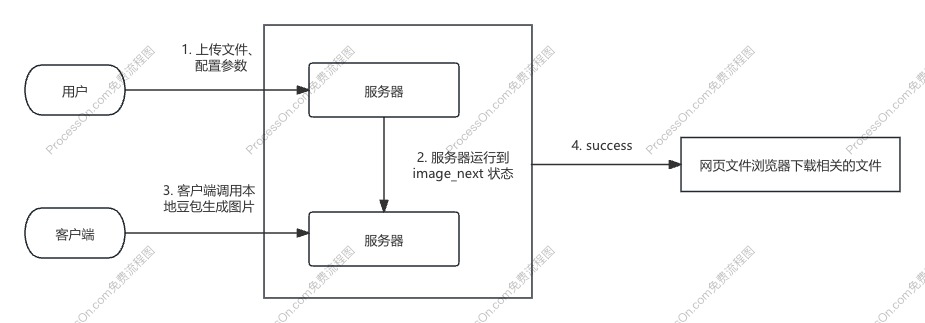
将文件和配置在服务器上注册后,服务器就会自动开始工作。当服务器运行到图片处理逻辑的时候,就需要启动客户端来进行本地豆包图片生成。当所有图片都生成完后,服务器会自己继续运行。
需要注意的是,无论是创建目录、上传 txt 文件都需要自己手动点击一下按钮,弹出成功提示才行。
下面是两个案例,竖屏和横屏。
添加任务「错一步或者漏填都会导致出现问题」
最下面有视频教程,但是,文字会说一些注意事项。
1. 创建目录
书籍 ID 是书籍的唯一标识,每个书籍 ID 都要保证不相同,可以随意输入,不要用中文。
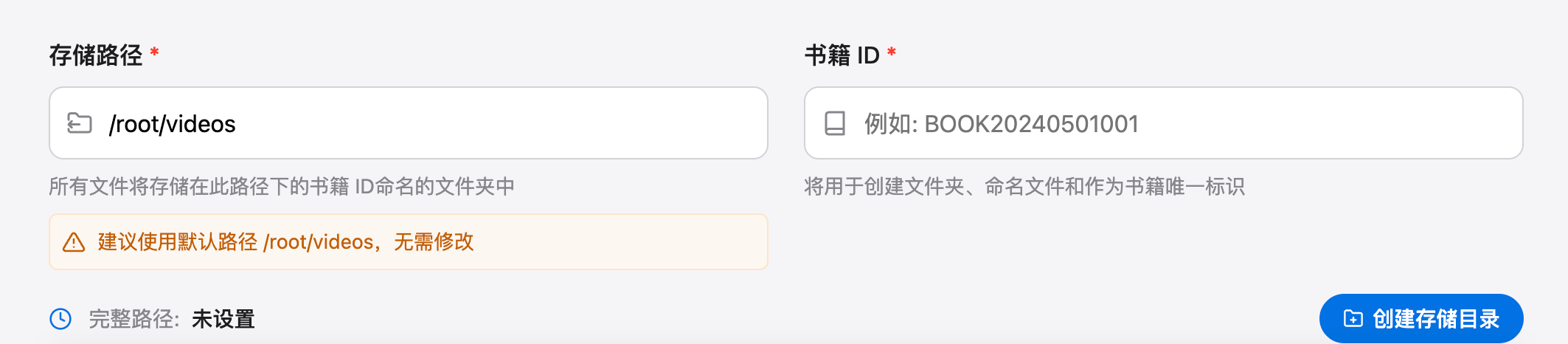
输入后,需要手动点击,创建存储目录。这样,服务器就会出现这样一个文件夹,你后面上传的文件都会上传到这个文件夹中。
2. 填写书籍
这个随意填写,就是让你区分各个书籍的。
选择模式
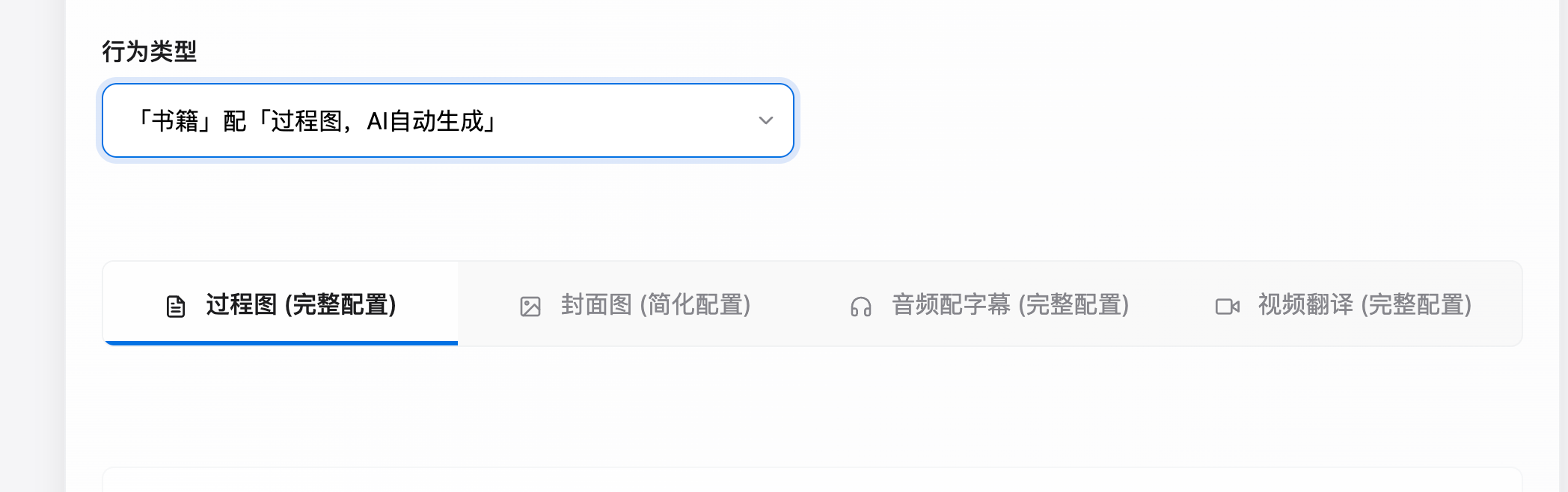
3. 上传故事
你的故事需要先保存在 txt 文件中,然后上传,并且,需要需要手动点击,上传故事按键。
另外,txt 的内容要注意按剧情分段。
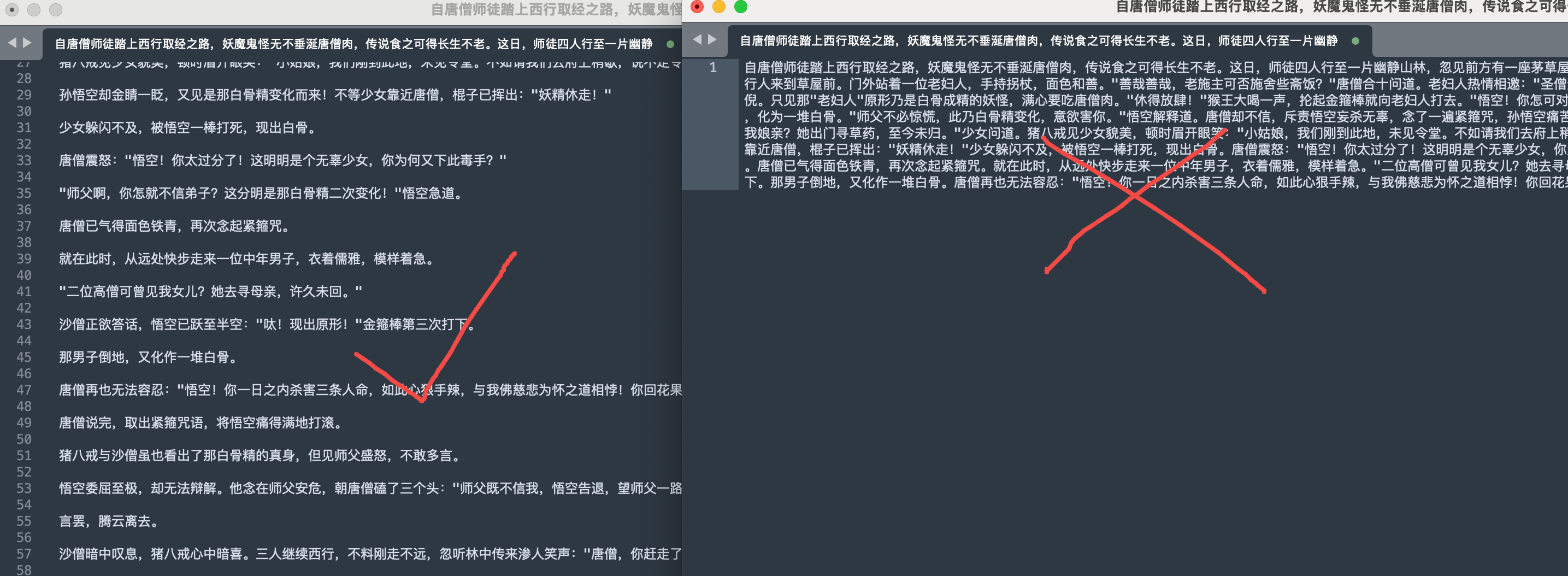
你需要自己按照剧情进行分段,千万不要用右边的方式。因为,AI 也不会分图。比如,你想 3 个段落就生成一张图,那你一定要把 txt 的内容进行切分,千万不要弄成一个段落。
4. 比例、书籍类型、风格
比例,就是你想生成竖屏还是横屏。
书籍类型,就是你这个故事是什么类型的,如果下拉框没有,你可以自定义输入。另外,故事类型不一定要模糊,可以比较具体,比如,你要生成西游记的故事,那么,书籍类型完全可以写成「西游记」。
风格,即 AI 要生成什么类型的图片。你也可以自定义输入,当然,你也可以写的很具体,比如「宫崎骏漫画风格」、「3D Q版风格」。
5. 图片生成阈值限制
比如,字幕条数是 3 ,字数限制是 30。
那么,生成图片的就是,当段落满足 3 条或者字数超过 30 的时候,就会生成一张图片。
6. 字体设置「目前只支持中文」
就是你的字幕在视频中是怎么显示的。
7. 音色「目前只支持中文」
就是你配音的相关设置。
你可以用「生成语音」来测试你的设置。
一切都弄好后,点击「保存书籍」就好了。记住,除了备注,其他的都是必填项。
客户端运行
请参考 client